Bạn đang gặp khó khăn khi muốn tải file lên hosting, chỉnh sửa mã nguồn hay xử lý lỗi phát sinh trên website? Trong hướng dẫn này, websitedanang sẽ giúp bạn nắm vững cách quản lý dữ liệu website WordPress thông qua hai công cụ quen thuộc nhưng vô cùng mạnh mẽ là File Manager và FTP.
Với cách trình bày chi tiết và dễ hiểu, bạn sẽ nhanh chóng biết cách truy cập thư mục gốc, cập nhật giao diện, upload plugin, chỉnh sửa file cấu hình hay thậm chí tự sao lưu và khôi phục dữ liệu khi cần. Hãy quản trị hosting, tự tin xử lý các sự cố phát sinh và duy trì website hoạt động ổn định mỗi ngày. Cùng websitedanang khám phá ngay để làm chủ hoàn toàn không gian lưu trữ của website bạn nhé!
1. Vì sao cần quản lý file trên hosting?
Khi vận hành một website WordPress, toàn bộ dữ liệu từ mã nguồn, plugin, theme cho đến hình ảnh đều được lưu trữ trên hosting. Việc quản lý file giúp bạn:
- Kiểm soát toàn bộ dữ liệu website: Khi bạn biết cách truy cập và quản lý file, bạn sẽ chủ động chỉnh sửa hoặc thay đổi mọi thành phần trên website mà không phải phụ thuộc vào người khác.
- Dễ dàng cập nhật giao diện, plugin hoặc thêm tính năng mới: Một số thao tác yêu cầu tải file trực tiếp lên hosting, và nếu bạn không biết cách quản lý file thì sẽ bị hạn chế khi muốn mở rộng website.
- Sao lưu và khôi phục dữ liệu nhanh chóng khi gặp sự cố: Quản lý file giúp bạn dễ dàng tải về bản backup hoặc phục hồi website chỉ trong vài phút khi xảy ra lỗi.
- Phát hiện và xử lý mã độc hoặc file lạ kịp thời: Nếu không kiểm tra thường xuyên, hacker có thể chèn mã độc vào các thư mục mà bạn không hề biết – quản lý file giúp bạn phát hiện sớm và loại bỏ chúng.
- Tiết kiệm thời gian thao tác: thay vì phụ thuộc hoàn toàn vào giao diện quản trị WordPress, bạn có thể truy cập và xử lý file trực tiếp.
- Quản lý dung lượng hosting: Loại bỏ các file dư thừa, log cũ hoặc dữ liệu không cần thiết sẽ giúp hosting nhẹ hơn, từ đó website chạy nhanh và ổn định hơn.
- Tăng tính chủ động khi bảo mật: nếu website bị tấn công, bạn có thể nhanh chóng tìm và xóa các file mã độc.
Có 2 cách phổ biến để quản lý file: File Manager (trực tiếp trên hosting) và FTP (qua phần mềm kết nối).
2. Quản lý file bằng File Manager trên hosting
File Manager là công cụ quản lý dữ liệu trực tiếp trên hosting, thường được tích hợp sẵn trong các hệ thống như cPanel, DirectAdmin hoặc Plesk. Đây được xem là cách nhanh và tiện lợi nhất để thao tác với file mà không cần cài đặt thêm phần mềm như FTP.
Chỉ với vài cú click, bạn có thể truy cập vào toàn bộ thư mục của website, tải lên giao diện hoặc plugin mới, chỉnh sửa file cấu hình, đổi tên hoặc nén – giải nén dữ liệu ngay trong trình duyệt. So với FTP – vốn yêu cầu phần mềm bên ngoài và cấu hình tài khoản – File Manager phù hợp cho những thao tác nhanh, đặc biệt khi bạn cần xử lý sự cố gấp hoặc muốn kiểm tra lại cấu trúc thư mục trên hosting.
Nếu biết kết hợp linh hoạt giữa File Manager và FTP, bạn sẽ quản trị website WordPress hiệu quả hơn rất nhiều, vừa tiết kiệm thời gian vừa đảm bảo độ chính xác khi thao tác trên hệ thống.
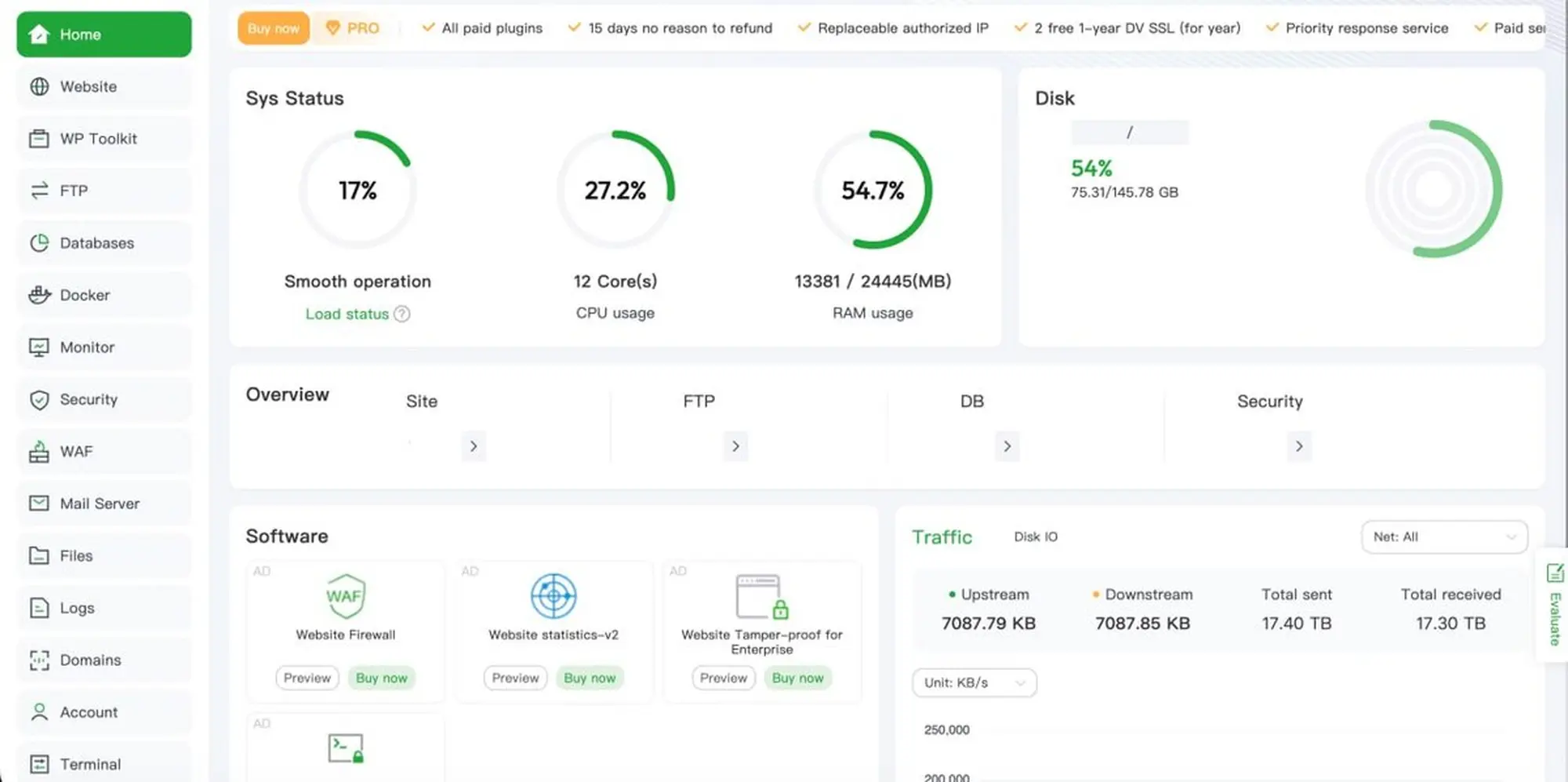
2.1. Cách truy cập File Manager
- Đăng nhập vào trang quản trị hosting.
- Tìm mục File Manager trong cPanel (aaPanel phần mềm Webo sử dụng) hoặc giao diện quản lý.
- Mở thư mục public_html (hoặc www) – đây là nơi chứa mã nguồn WordPress.
Lưu ý: Một số hosting có thể đặt thư mục chính ở tên khác, nhưng thông thường public_html là thư mục gốc chứa toàn bộ website.
2.2. Các thao tác cơ bản trên File Manager
- Upload file: Thêm file mới (plugin, theme hoặc ảnh).
- Download file: Tải về máy tính để sao lưu.
- Edit file: Chỉnh sửa trực tiếp code (ví dụ file wp-config.php).
- Delete/Rename file: Xóa hoặc đổi tên file khi cần.
- Nén/giải nén: Tiện lợi khi upload nhiều file cùng lúc.
- Phân quyền file/thư mục (CHMOD): Điều chỉnh quyền truy cập để tăng bảo mật.
2.3. Ưu và nhược điểm của File Manager
Ưu điểm:
- Sử dụng trực tiếp trên trình duyệt, không cần cài phần mềm: Chỉ cần đăng nhập hosting là bạn có thể thao tác ngay, không phải cấu hình tài khoản như khi dùng FTP.
- Thao tác nhanh khi cần xử lý sự cố hoặc chỉnh sửa file nhỏ: Phù hợp cho các tác vụ như chỉnh file .htaccess, sửa wp-config.php hoặc xóa plugin lỗi.
- Giao diện trực quan, dễ dùng cho người mới: Các thao tác kéo thả, nén – giải nén hoặc đổi tên file đều rất đơn giản.
Nhược điểm:
- Tốc độ chậm khi thao tác với số lượng file lớn: Việc upload hoặc tải xuống nhiều dữ liệu cùng lúc thường kém hiệu quả hơn so với FTP.
- Dễ thao tác nhầm nếu không cẩn thận: Chỉ cần xóa hoặc chỉnh sai một file hệ thống là website có thể lỗi ngay lập tức.
- Giao diện có thể khác nhau tùy loại hosting, đôi khi gây khó khăn cho người mới.
- Không hỗ trợ đồng bộ dữ liệu giống như FTP: File Manager chỉ phù hợp xử lý từng tác vụ nhỏ, không thuận tiện để quản lý toàn bộ mã nguồn cục bộ.
Mẹo: Trước khi chỉnh sửa file quan trọng (như wp-config.php hoặc .htaccess), bạn nên tải file gốc về máy tính để backup. Điều này giúp bạn khôi phục nhanh nếu chỉnh sửa sai.
3. Quản lý file bằng FTP
FTP (File Transfer Protocol) là phương thức quản lý dữ liệu trên hosting thông qua các phần mềm chuyên dụng như FileZilla, WinSCP hay Cyberduck. Khác với File Manager vốn chỉ phù hợp cho các tác vụ nhỏ lẻ, FTP phát huy sức mạnh khi bạn cần thao tác với số lượng file lớn hoặc dữ liệu dung lượng cao.
Chỉ cần kết nối một lần, bạn có thể kéo – thả toàn bộ thư mục, sao chép mã nguồn từ máy tính lên hosting hoặc tải toàn bộ website về máy để sao lưu. Ngoài ra, FTP còn hỗ trợ làm việc liên tục mà không cần đăng nhập lại nhiều lần như File Manager, giúp quá trình quản trị trở nên nhanh chóng, linh hoạt và tiết kiệm thời gian hơn. Nếu bạn quản lý website WordPress thường xuyên, sở hữu nhiều file hoặc cần thao tác chuyên sâu, FTP chắc chắn là công cụ không thể thiếu.
3.1. Chuẩn bị thông tin kết nối FTP
Trước khi kết nối, bạn cần lấy thông tin từ hosting:
- FTP Host: thường là địa chỉ IP hoặc tên miền.
- Username & Password: do bạn tạo trong phần quản lý FTP Accounts của hosting.
- Port: mặc định là 21 (hoặc 22 nếu dùng SFTP – kết nối an toàn hơn).
Mẹo: Nên sử dụng SFTP (Secure File Transfer Protocol) nếu hosting hỗ trợ để đảm bảo an toàn dữ liệu.
3.2. Cách kết nối với FileZilla (ví dụ)
- Mở phần mềm FileZilla.
- Nhập thông tin Host, Username, Password, Port.
- Nhấn Quickconnect để kết nối với hosting.
- Giao diện chia làm 2 phần: Bên trái: dữ liệu trên máy tính. Bên phải: dữ liệu trên hosting.
- Kéo & thả file giữa 2 cửa sổ để upload hoặc tải về.
Mẹo: Bạn có thể lưu thông tin kết nối trong “Site Manager” của FileZilla để không cần nhập lại mỗi lần đăng nhập.
3.3. Khi nào nên dùng FTP?
- Upload nhiều file dung lượng lớn (ví dụ theme, plugin custom, hình ảnh nặng).
- Sửa lỗi khi website bị lỗi trắng màn hình, không thể đăng nhập WordPress Admin.
- Cài đặt thủ công plugin, theme bằng cách tải trực tiếp vào thư mục
/wp-content/pluginshoặc/wp-content/themes. - Sao lưu dữ liệu toàn bộ website về máy tính.
Ưu điểm: Linh hoạt, mạnh mẽ, thao tác hàng loạt file dễ dàng. Hỗ trợ upload/download dung lượng lớn mà không bị giới hạn như File Manager. Tích hợp nhiều tính năng nâng cao (resume file, quản lý kết nối…)
Nhược điểm: Cần cài phần mềm và thiết lập ban đầu. Người mới có thể mất thời gian làm quen.
4. Nên dùng File Manager hay FTP?
Mỗi công cụ đều có ưu – nhược điểm riêng. Việc lựa chọn phụ thuộc vào nhu cầu thực tế của bạn:
| Tiêu chí | File Manager | FTP (FileZilla, WinSCP…) |
| Cách sử dụng | Trực tiếp trong hosting (cPanel, DirectAdmin, Plesk) | Cần cài thêm phần mềm, kết nối qua tài khoản FTP |
| Tốc độ thao tác | Nhanh, phù hợp chỉnh sửa file nhỏ | Tốt khi làm việc với nhiều file dung lượng lớn |
| Tính tiện lợi | Không cần cài phần mềm ngoài | Quản lý file linh hoạt, thao tác hàng loạt |
| Khắc phục sự cố | Chỉnh sửa nhanh file cấu hình | Can thiệp sâu khi website bị lỗi nặng |
| Đã bảo mật | Phụ thuộc hosting, ít tùy chọn bảo mật | Có thể dùng SFTP để truyền dữ liệu an toàn |
File Manager phù hợp trong những trường hợp bạn chỉ cần thao tác nhanh, chẳng hạn như upload một vài file nhỏ, chỉnh sửa trực tiếp các file cấu hình quan trọng như wp-config.php hay .htaccess, hoặc khi bạn không muốn cài thêm bất kỳ phần mềm nào trên máy tính. Vì có sẵn ngay trong giao diện quản trị hosting, File Manager giúp tiết kiệm thời gian, thao tác đơn giản, đặc biệt thích hợp cho người mới làm quen với WordPress hoặc chỉ cần xử lý những tác vụ cơ bản.
Ngược lại, FTP phát huy tối đa sức mạnh khi bạn cần làm việc với nhiều file dung lượng lớn, chẳng hạn như upload theme, plugin nặng hoặc tải toàn bộ dữ liệu website về máy tính để sao lưu. Đây cũng là giải pháp tối ưu khi website gặp sự cố nghiêm trọng, chẳng hạn như bị lỗi trắng màn hình hoặc không thể truy cập vào WordPress Admin, bởi lúc đó bạn có thể dùng FTP để tạm thời tắt plugin hoặc thay thế file bị lỗi.
Bên cạnh đó, FTP còn hỗ trợ quản lý dữ liệu một cách có hệ thống, linh hoạt hơn File Manager, đặc biệt khi bạn sử dụng kết nối bảo mật SFTP để đảm bảo an toàn cho quá trình truyền tải dữ liệu.
5. Kết luận khi dùng File Manager và FTP
Quản lý file trên hosting bằng File Manager và FTP là kỹ năng cơ bản nhưng vô cùng quan trọng đối với bất kỳ webmaster WordPress nào. Việc nắm vững hai công cụ này giúp bạn chủ động hơn trong việc chỉnh sửa mã nguồn, tải lên hoặc xóa file, xử lý sự cố kỹ thuật cũng như sao lưu dữ liệu khi cần thiết. File Manager mang lại sự tiện lợi, thao tác nhanh chóng ngay trên giao diện hosting, trong khi FTP lại thể hiện sức mạnh vượt trội khi quản lý nhiều file, làm việc với dữ liệu dung lượng lớn hoặc khắc phục các lỗi phức tạp.
Nếu bạn biết kết hợp cả hai, việc vận hành và bảo trì website sẽ trở nên đơn giản, an toàn và tiết kiệm thời gian hơn rất nhiều. Đây chính là nền tảng để đảm bảo website của bạn luôn hoạt động ổn định, tối ưu hiệu suất và hạn chế tối đa rủi ro.
Nếu bạn muốn được hỗ trợ quản trị website WordPress chuyên nghiệp, từ tối ưu tốc độ, bảo mật đến quản lý dữ liệu hosting, hãy tham khảo dịch vụ tại Webo.vn
– đối tác tin cậy giúp bạn phát triển website bền vững.