
WP Rocket là một trong những plugin tối ưu tốc độ WordPress tốt nhất hiện nay. Khi kết hợp với Nginx, bạn có thể cải thiện đáng kể tốc độ tải trang, giảm tải máy chủ và nâng cao trải nghiệm người dùng. Dưới đây là hướng dẫn chi tiết giúp bạn cấu hình WP Rocket trên Nginx để đạt hiệu suất tối ưu.
Vì sao nên sử dụng Nginx với WPRocket
Nginx là một trong những máy chủ web phổ biến nhất hiện nay, đóng vai trò quan trọng trong việc tối ưu hiệu suất cho website WordPress. Trong khi nhiều dịch vụ hosting giá rẻ thường sử dụng Apache, thì Nginx lại được ưa chuộng trên các máy chủ WordPress cao cấp nhờ khả năng xử lý lưu lượng lớn và tối ưu tài nguyên. Đây cũng là lựa chọn hàng đầu của các trang web có lượng truy cập cao trên toàn cầu, giúp cải thiện tốc độ tải trang và trải nghiệm người dùng.
Apache hiện dẫn đầu thị trường máy chủ web với 44% thị phần, trong khi Nginx giữ vị trí thứ hai với 30,7%. Tuy nhiên, với công nghệ tiên tiến và khả năng xử lý hiệu suất cao, Nginx đang phát triển nhanh chóng và dần mở rộng thị phần trên toàn cầu.
Nginx có khả năng xử lý hàng nghìn kết nối HTTP đồng thời, giúp nó trở thành lựa chọn lý tưởng cho các trang web có lưu lượng truy cập lớn và nhu cầu hiệu suất cao.
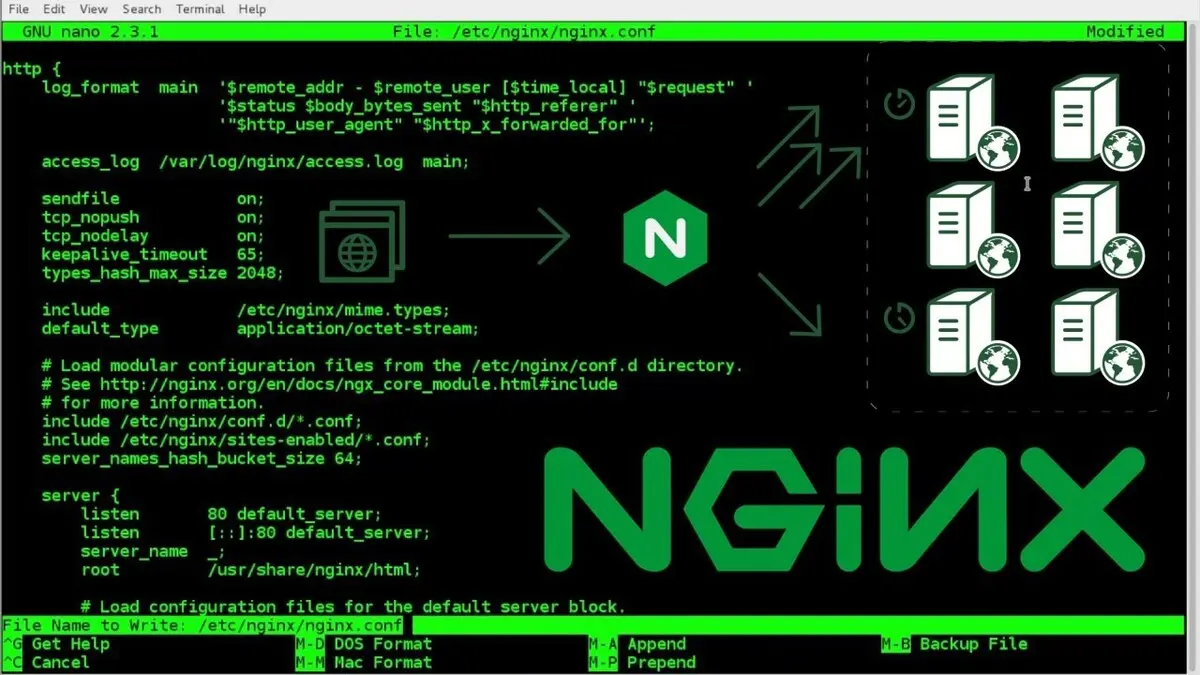
Hướng dẫn cấu hình Rocket Nginx chuẩn nhất
Bước 1: Tải – Kích hoạt và tạo file cấu hình rocket-nginx
Rocket-Nginx là một tập lệnh giúp Nginx tự phục vụ các file cache tĩnh mà WP Rocket đã tạo sẵn. Nhờ đó, giảm tải cho PHP và tăng tốc độ tải trang đáng kể.
1. Tải cấu hình rocket-nginx
Trên FastPanel, thư mục cấu hình Nginx nằm ở:
/etc/nginx/(đây là thư mục chứa cấu hình Nginx trên FastPanel. Tất cả site trên FastPanel sẽ đọc file cấu hình từ thư mục này.)
Mở terminal (hoặc SSH) và chạy lệnh:
cd /etc/nginx
git clone https://github.com/satellitewp/rocket-nginx.git
Sau khi chạy xong, bạn sẽ thấy một thư mục mới tên là rocket-nginx.
2. Kích hoạt file cấu hình
Chuyển vào thư mục vừa tải:
cd rocket-nginx

/etc/nginx/
Tiếp theo, kích hoạt file cấu hình mặc định bằng cách sao chép:
cp rocket-nginx.ini.disabled rocket-nginx.iniSau đó, tạo file cấu hình Nginx chính bằng lệnh:
php rocket-parser.phpLệnh này sẽ sinh ra file
rocket-nginx.conf — đây chính là file Nginx sẽ sử dụng để hiểu cách hoạt động của WP Rocket.
3. Thêm Rocket-Nginx vào cấu hình website
Mở file cấu hình của website WordPress (ví dụ: /etc/nginx/sites-enabled/tenmiencuaban.conf).
Trong file đó, bạn chèn thêm dòng này:
/etc/nginx/rocket-nginx/rocket-nginx.conf;Bạn có thể đặt dòng này ngay trong phần server { ... } của website, hoặc ở đầu file.
Nếu FastPanel của bạn dùng thư mục conf.d/, bạn cũng làm tương tự trong file đó.
4. Kiểm tra và khởi động lại Nginx
Sau khi lưu lại file, bạn nên kiểm tra xem cú pháp cấu hình có đúng không:
nginx -tNếu kết quả báo “syntax is ok”, hãy reload Nginx để áp dụng thay đổi:
systemctl reload nginxBước 5: Cài đặt Git nếu chưa có
Nếu trong bước đầu tiên bạn gặp lỗi:
git: command not foundthì hãy cài Git theo hệ điều hành của bạn:
CentOS / AlmaLinux:yum install git -y

Ubuntu / Debian:apt install git -y
Bước 2:
Bước 3: Cài đặt & Cấu hình WP Rocket trong WordPress
Trước tiên, bạn cần cài đặt và kích hoạt plugin WP Rocket trên website WordPress của mình. Để thực hiện, hãy truy cập “Bảng điều khiển” WordPress (Dashboard) => Chọn Plugins => “Thêm mới” (Add New), sau đó tải lên tệp WP Rocket đã mua và nhấn Activate để kích hoạt.

Sau khi kích hoạt, WP Rocket sẽ tự động áp dụng nhiều tối ưu hóa mặc định như nén file tĩnh, cache trình duyệt, và tối ưu mã nguồn. Tuy nhiên, để đảm bảo hiệu suất tốt nhất trên Nginx, bạn cần thực hiện một số thiết lập bổ sung.
1. Bật Caching để tăng tốc độ tải trang
Trong Settings => WP Rocket, bạn hãy kích hoạt tính năng Page Cache để tạo bộ nhớ đệm cho website. Ngoài ra, nếu trang web có nhiều khách truy cập trên thiết bị di động, hãy bật thêm Enable caching for mobile devices và Separate cache files for mobile devices để đảm bảo hiệu suất tốt hơn.
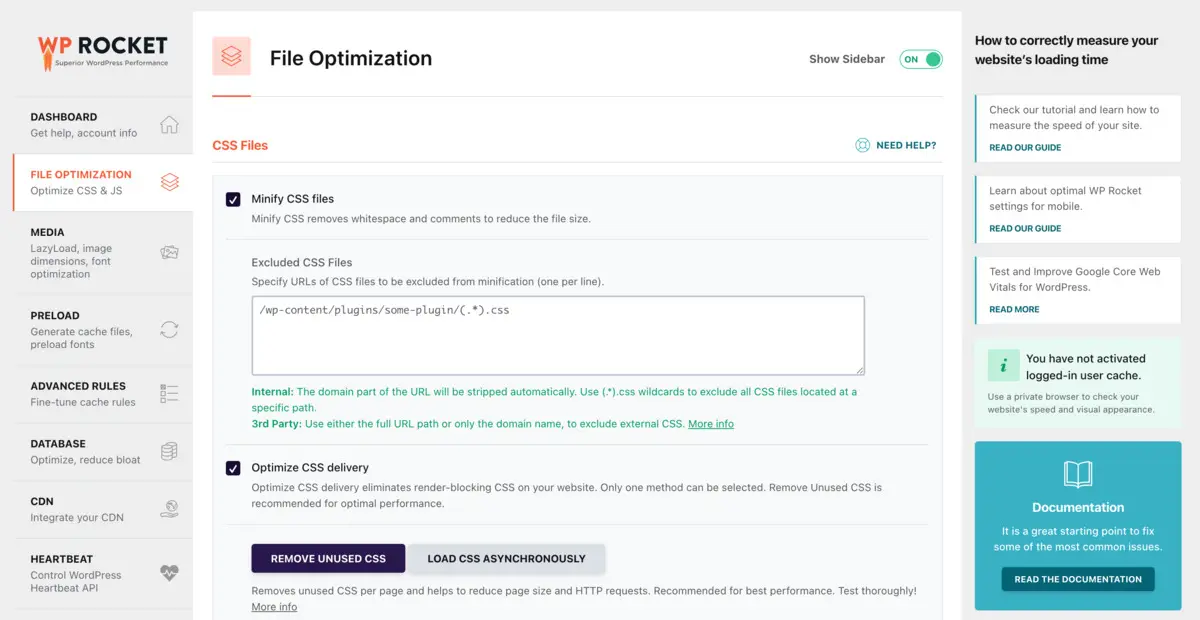
2. Tối ưu nén file CSS & JavaScript
Việc nén và gộp các file CSS, JavaScript giúp giảm số lượng request HTTP, từ đó tăng tốc độ tải trang. Trong phần File Optimization, bạn nên bật các tùy chọn sau:
- CSS: Minify CSS, Combine CSS, Optimize CSS delivery.
- JavaScript: Minify JavaScript, Combine JavaScript, Load JavaScript deferred, Delay JavaScript execution.
Lưu ý: Nếu gặp lỗi hiển thị sau khi bật các tính năng này, bạn có thể thử tắt Combine CSS/JS và kiểm tra lại.
3. Tối ưu hình ảnh & Lazy Load
Để cải thiện tốc độ tải hình ảnh, WP Rocket cung cấp tính năng LazyLoad, giúp trì hoãn việc tải hình ảnh cho đến khi người dùng cuộn trang xuống. Hãy bật LazyLoad for images, iframes, and videos để giảm băng thông sử dụng. Nếu bạn muốn dùng định dạng WebP, có thể tích hợp thêm plugin Imagify hoặc ShortPixel để tối ưu kích thước ảnh.
4. Giảm tải máy chủ bằng Database Optimization
Trang web WordPress sau một thời gian sử dụng sẽ chứa nhiều dữ liệu dư thừa như bản nháp bài viết, bình luận spam, và transient options. Trong WP Rocket, bạn có thể vào Database Optimization và bật các tùy chọn xóa dữ liệu không cần thiết, giúp database gọn nhẹ hơn và truy vấn nhanh hơn.
Sau khi thực hiện xong các thiết lập trên, bạn cần khởi động lại Nginx để áp dụng thay đổi: sudo systemctl restart nginx
Để kiểm tra xem web cache đã hoạt động chưa, bạn có thể dùng lệnh: curl -I https://yourwebsite.com
Nếu thấy X-FastCGI-Cache: HIT, nghĩa là cache đã được kích hoạt thành công. Ngoài ra, bạn có thể sử dụng các công cụ kiểm tra tốc độ như: GTmetrix, Google PageSpeed Insights, Pingdom
Mục tiêu tối ưu:
- TTFB (Time to First Byte) < 200ms
- Load Page < 2s
- LCP (Largest Contentful Paint) < 1.5s
Tại hệ thống tạo website tự động của webo plugin Wp Rocket sẽ được cấu hình tự động khi bạn nhấn nút tạo site nhé.
Việc tối ưu WP Rocket trên Nginx giúp website WordPress của bạn tải nhanh hơn, giảm tải cho máy chủ và cải thiện thứ hạng SEO. Bằng cách bật cache, nén CSS/JS, tối ưu hình ảnh và cấu hình Nginx chuẩn, bạn có thể đạt được hiệu suất tối đa. Nếu có bất kỳ vấn đề nào, hãy kiểm tra lại log Nginx hoặc thử nghiệm từng bước một để điều chỉnh phù hợp.