
Bạn đang tìm giải pháp tích hợp Amazon S3 để giảm tải server và tối ưu hiệu suất website? Bài viết sẽ hướng dẫn chi tiết cách tích hợp Amazon S3 với WordPress bằng plugin Webo offload media, giúp lưu trữ và phân phối media từ đám mây một cách hiệu quả, an toàn và dễ triển khai cho website đang phát triển. Cùng websitedanang tìm hiểu chi tiết giải để có những giải pháp hiệu quả cho website của bạn nhé !
Amazon S3 là gì?
Amazon S3 là nền tảng lưu trữ đám mây được nhiều website WordPress lựa chọn khi bắt đầu triển khai giải pháp offload media nhằm tối ưu hiệu suất và khả năng mở rộng. Đây là bước đi phổ biến với các website có lượng nội dung và media ngày càng tăng.
Amazon S3 (Simple Storage Service) là dịch vụ lưu trữ đối tượng (object storage) thuộc hệ sinh thái Amazon Web Services (AWS). Dịch vụ này cho phép lưu trữ và truy xuất dữ liệu với độ bền cao, độ ổn định tốt và khả năng mở rộng gần như không giới hạn, phù hợp với mọi quy mô website.
Trong thực tế vận hành website WordPress, khi số lượng hình ảnh, video và tài liệu tải về tăng lên, server hosting truyền thống thường phải xử lý quá nhiều request. Điều này khiến website dễ chậm, đặc biệt vào giờ cao điểm. Đây chính là lúc Amazon S3 phát huy vai trò như một giải pháp offload media hiệu quả.
Amazon S3 thường được sử dụng để:
- Lưu trữ các tệp media như hình ảnh, video, file PDF, tài liệu tải về
- Phân phối nội dung tĩnh thay vì để server WordPress xử lý trực tiếp
- Kết hợp với CDN nhằm tăng tốc độ tải trang cho người dùng ở nhiều khu vực
Những ứng dụng này giúp website vận hành mượt hơn và ổn định hơn khi lượng truy cập tăng.

Với WordPress, Amazon S3 được xem như một kho lưu trữ media bên ngoài, nơi toàn bộ file đa phương tiện được offload khỏi hosting chính. Nhờ đó, website không chỉ nhẹ hơn mà còn giảm đáng kể áp lực cho hệ thống máy chủ, đặc biệt với các website nội dung.
Plugin WordPress hỗ trợ offload media lên S3
Để triển khai giải pháp offload media WordPress lên Amazon S3, việc lựa chọn plugin phù hợp đóng vai trò rất quan trọng. Một plugin tốt không chỉ giúp kết nối ổn định mà còn đảm bảo media được phân phối đúng cách, không ảnh hưởng đến hiệu suất và SEO của website.
Hiện nay, WordPress có nhiều plugin hỗ trợ kết nối với Amazon S3 và các dịch vụ lưu trữ đám mây tương tự. Mỗi plugin sẽ phù hợp với từng quy mô website và nhu cầu quản trị khác nhau, từ blog cá nhân cho đến website doanh nghiệp.
- Webo offload media: là plugin WordPress giúp tự động offload media lên lưu trữ cloud tương thích S3 và phân phối qua CDN, giảm tải hosting và tăng tốc website. Plugin có giao diện dễ dùng, cấu hình nhanh, phù hợp với cả website nhỏ lẫn hệ thống lớn mà không cần kỹ thuật phức tạp.
- Next3 Offload Media là một trong những plugin được đánh giá cao hiện nay. Plugin này cho phép tự động offload hình ảnh, video và các file upload từ WordPress lên Amazon S3 ngay khi tải lên, giúp giảm tải server hosting một cách hiệu quả. Điểm mạnh của Next3 Offload là khả năng hỗ trợ nhiều nền tảng lưu trữ như Amazon S3, DigitalOcean Spaces và Google Cloud Storage. Giao diện trực quan, dễ cấu hình giúp plugin phù hợp với cả website vừa và lớn, đặc biệt là những website cần triển khai offload media nhanh và ổn định.
- WP Offload Media là plugin lâu đời và có độ ổn định cao. Plugin này cho phép rewrite URL media sang Amazon S3 hoặc CDN, giúp tối ưu tốc độ tải trang. Đây là lựa chọn phù hợp với các website có yêu cầu cấu hình nâng cao và đội ngũ kỹ thuật có kinh nghiệm.
- Advanced Media Offloader hướng đến sự đơn giản và nhẹ nhàng. Plugin này dễ triển khai, ít tùy chỉnh phức tạp, phù hợp với website nhỏ hoặc blog cá nhân muốn bắt đầu offload media mà không cần cấu hình nhiều.
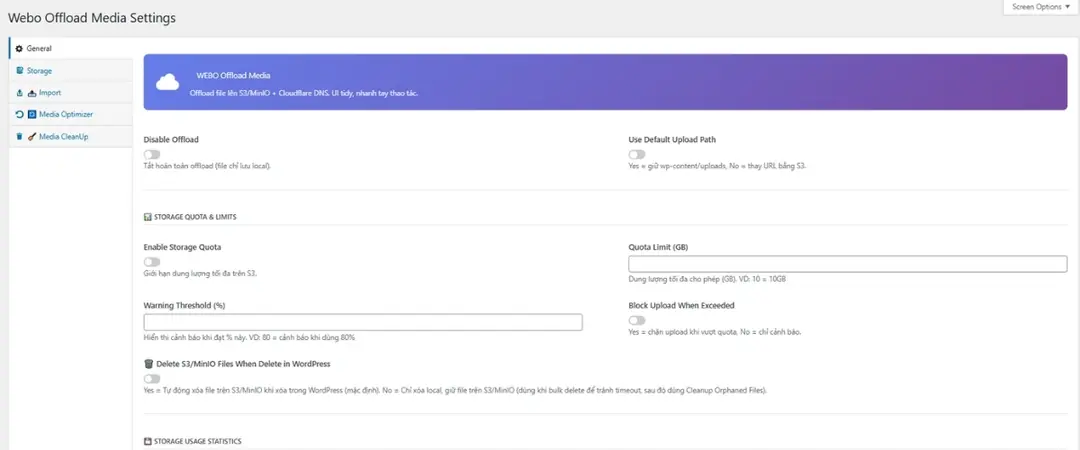
Việc lựa chọn plugin offload media phù hợp sẽ quyết định hiệu quả triển khai Amazon S3 trên website WordPress. Tùy vào quy mô và nhu cầu sử dụng, bạn có thể cân nhắc giữa Webo offload media, WP Offload Media hoặc Advanced Media Offloader để đảm bảo website vận hành ổn định, tối ưu hiệu suất và dễ quản trị lâu dài.
Làm thế nào để tích hợp Amazon S3 với WordPress bằng Webo Offload Media?
Kết nối Amazon S3 với WordPress thông qua plugin Webo Offload Media. Quy trình này không quá phức tạp, nhưng cần thực hiện đúng thứ tự để đảm bảo media được lưu trữ và phân phối ổn định. Trước khi cài đặt plugin, bạn cần chuẩn bị hệ thống Amazon S3. Việc thiết lập đúng ngay từ đầu sẽ giúp quá trình kết nối diễn ra suôn sẻ và hạn chế lỗi phát sinh về sau.
Bước 1: Cài đặt plugin Webo Offload Media
Để kết nối thư viện media WordPress với Amazon S3, bước đầu tiên bạn cần thực hiện là cài đặt và kích hoạt plugin hỗ trợ offload media.
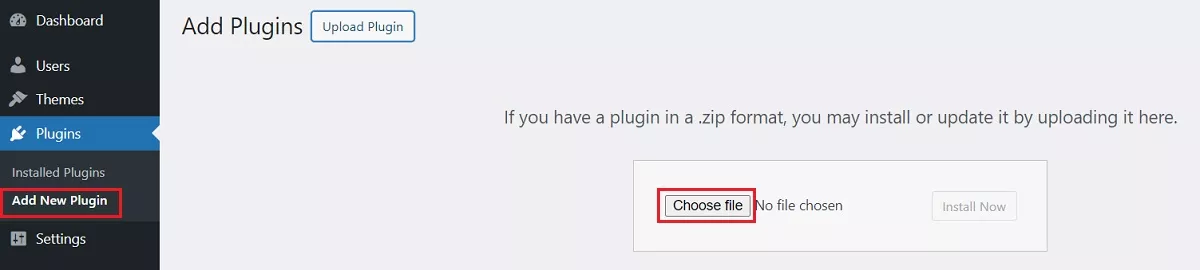
Sau khi đăng nhập vào trang quản trị WordPress, hãy truy cập mục Plugin để tiến hành cài đặt và cấu hình cần thiết. Tiến hành tải Plugin Fixed TOC tại trang quản trị WordPressSau đó nhấp vào nút thêm plugin mới. Bây giờ, hãy điều hướng đến tùy chọn Tải lên Plugin
Tại bước này, hãy nhấp vào tùy chọn “choose file”
Tiếp theo, bạn cần kích hoạt plugin
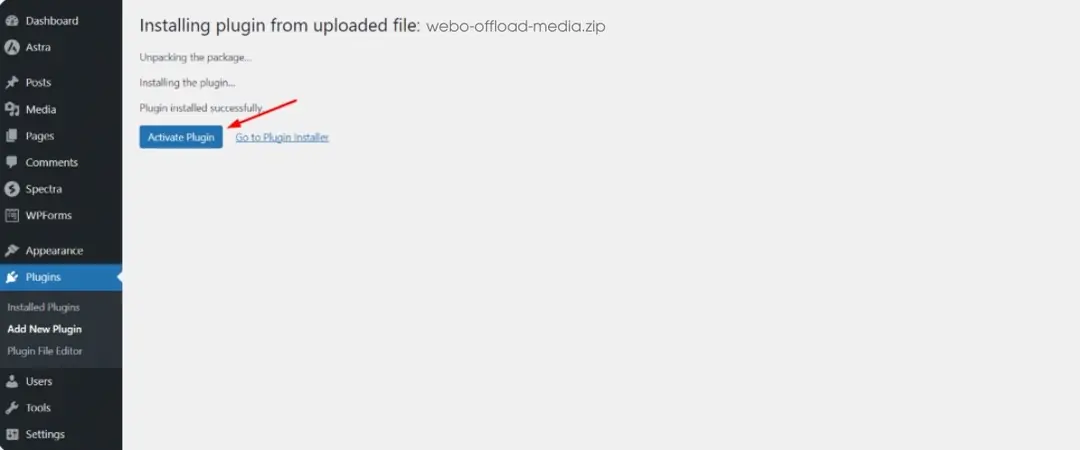
Nếu bạn sử dụng hệ thống tự tạo web của webo.vn thì plugin đã tự động cài đặt sẵn cho bạn luôn nhé.
Bước 2: Tạo tài khoản Amazon S3
Bạn cần tạo tài khoản AWS (nếu chưa có thì xem chi tiết bài hướng dẫn tạo tài khoản Amazon S3 của websitdanang nhé ).
Tiếp theo bạn hãy tạo một S3 Bucket và lựa chọn đúng khu vực (region) phù hợp với đối tượng người dùng. Và tạo một IAM User và cấp quyền truy cập S3, đồng thời lưu lại Access Key và Secret Key để sử dụng trong bước kết nối với WordPress.
Cấp quyền truy cập công khai cho bucket lưu trữ.
Ngoài ra, Amazon S3 còn cung cấp trang Block Public Access (Account settings), cho phép bạn quản lý quyền truy cập công khai ở cấp tài khoản. Trang này có thể truy cập trực tiếp từ thanh bên của Amazon S3.
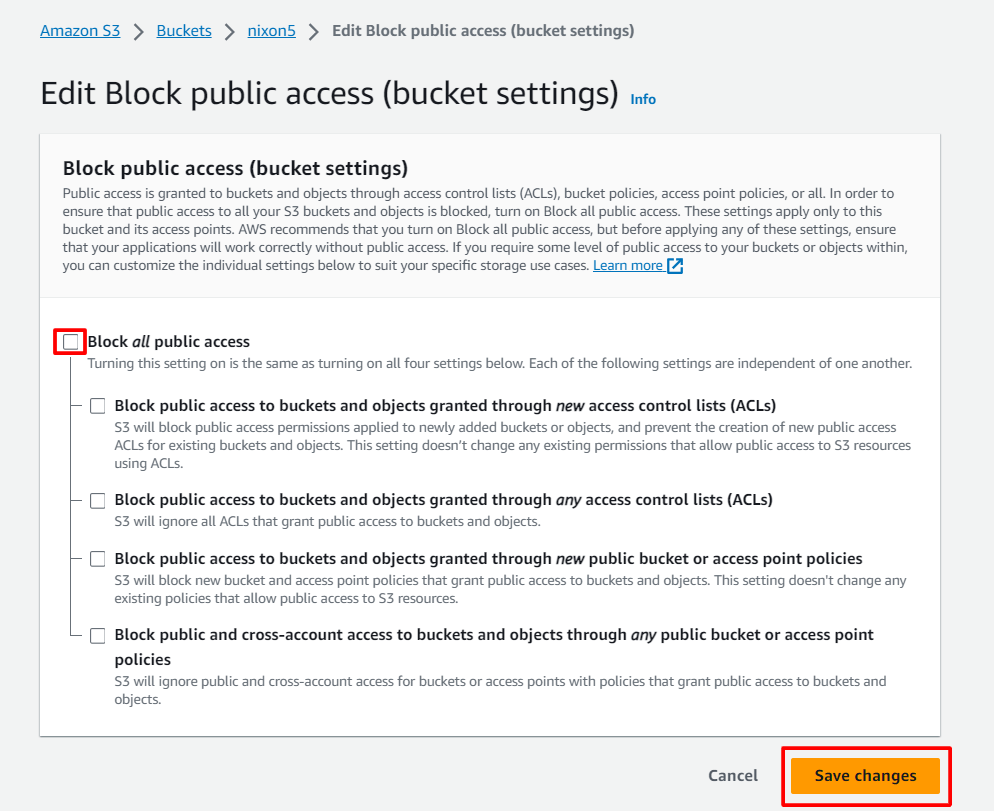
Để các đối tượng trong bucket có thể truy cập công khai, bạn cần tắt chế độ chặn quyền truy cập công khai cho cả những bucket hiện có và các bucket được tạo mới.
Thao tác thực hiện: vào Amazon S3 → Buckets → chọn tên bucket.
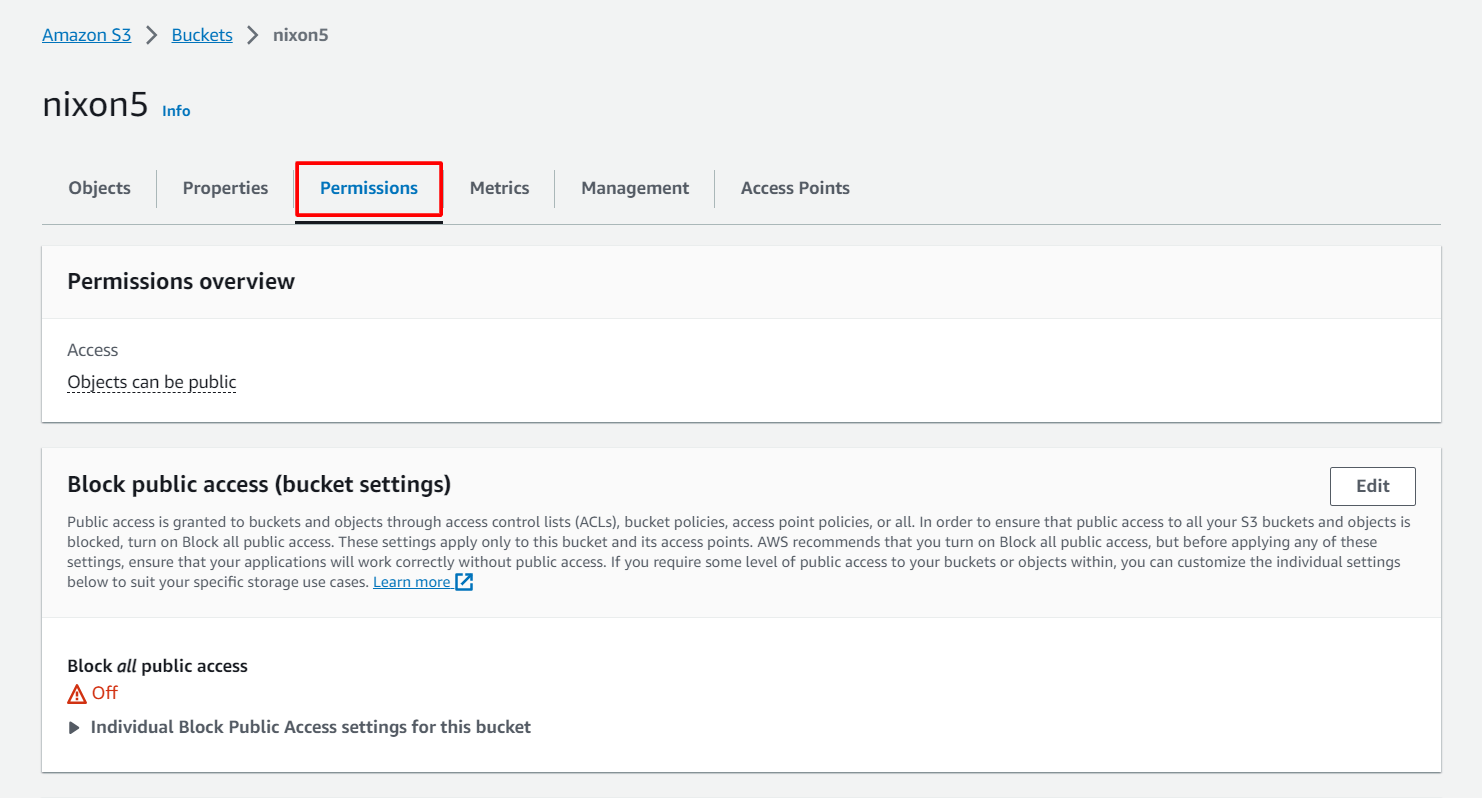
Tại bước này, hãy tích chọn vào ô “Chặn tất cả quyền truy cập công cộng” “Block all public access”, sau đó nhấn “Lưu thay đổi” “Save Changes” để hoàn tất cài đặt.
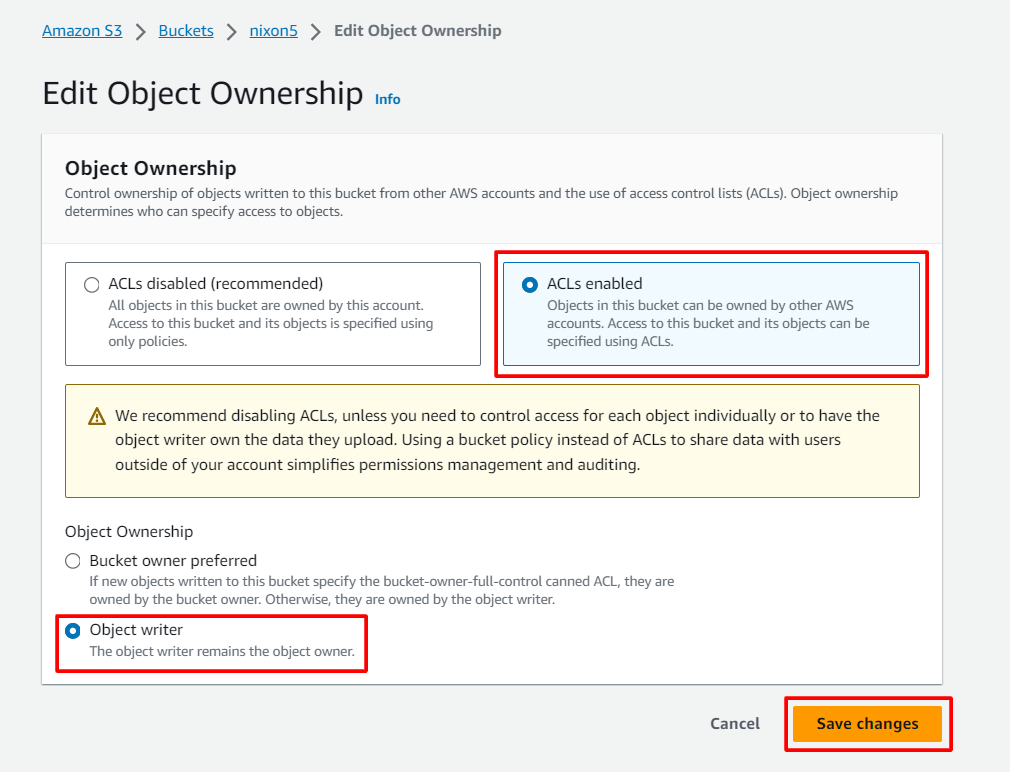
Trong mục Edit Object Ownership, hãy chọn ACLs enabled, sau đó thiết lập Object writer. Cuối cùng, đừng quên nhấn Save Changes để lưu lại toàn bộ thiết lập.
Bước 3: Kết nối Amazon S3 với WordPress.
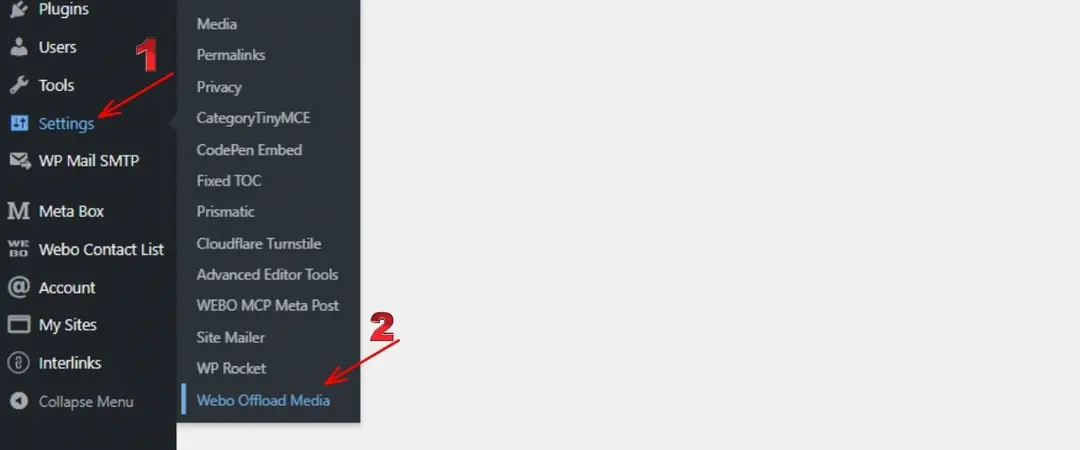
Bạn hãy truy cập vào mục “Settings” => sau đó vào “Webo offload media”
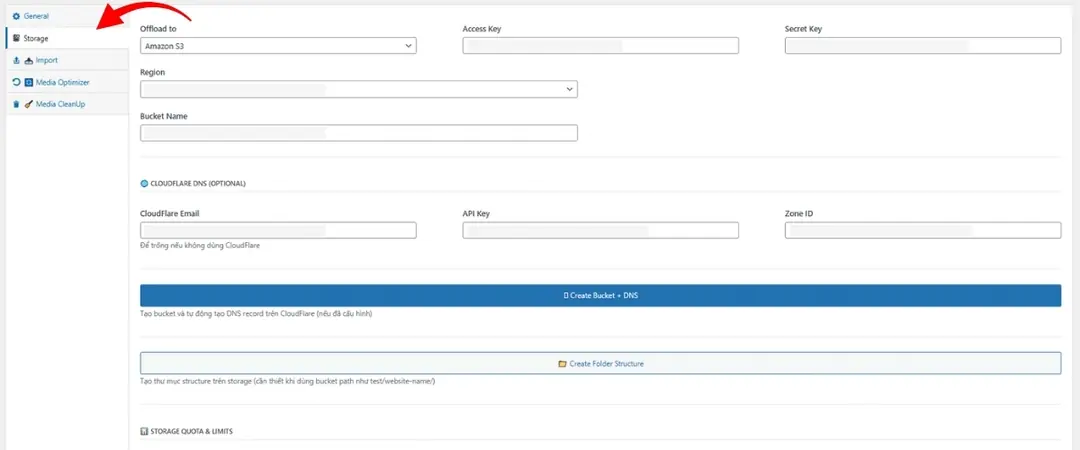
Trong phần cài đặt của plugin (Storage), nhập Access Key và Secret Key đã tạo trước đó. Sau đó, chọn Create Bucket.
Cấu hình offload media. Sau khi kết nối thành công, bạn có thể bật tính năng tự động offload media mới khi tải lên. Plugin cũng cho phép lựa chọn giữ lại hoặc xóa media trên server hosting, đồng thời rewrite URL media sang Amazon S3 để tối ưu tốc độ tải trang.
Khi quá trình cấu hình hoàn tất, toàn bộ media mới được tải lên WordPress sẽ tự động lưu trữ trên Amazon S3 thay vì hosting truyền thống. Điều này giúp giảm tải server, tăng tốc website và tối ưu hiệu quả triển khai offload media.
Cách tối ưu sau khi offload media
Sau khi triển khai offload media lên Amazon S3, website đã giảm đáng kể tải cho server hosting. Tuy nhiên, để đạt được hiệu quả tối ưu nhất về tốc độ và trải nghiệm người dùng, bạn cần thực hiện thêm một số bước tối ưu quan trọng.
- Kết hợp CDN để phân phối media hiệu quả hơn: Sử dụng Amazon CloudFront hoặc CDN bên thứ ba giúp media được phân phối từ máy chủ gần người dùng nhất. Điều này giúp giảm độ trễ tải hình ảnh và video, đặc biệt hiệu quả với website có lượng truy cập từ nhiều khu vực địa lý khác nhau.
- Thiết lập cache cho media trên Amazon S3: Việc cấu hình cache-control header trên S3 cho phép trình duyệt lưu cache hình ảnh trong thời gian dài hơn. Nhờ đó, người dùng quay lại website sẽ không cần tải lại media, góp phần cải thiện tốc độ tải trang và giảm số lượng request không cần thiết.
- Tối ưu hình ảnh trước khi upload lên WordPress: Dù đã offload media, việc nén ảnh đúng chuẩn và sử dụng kích thước phù hợp với layout website vẫn rất quan trọng. Điều này giúp giảm dung lượng file ngay từ đầu, tối ưu cả băng thông và thời gian tải trang.
- Kiểm tra và đo lường lại tốc độ website: Sau khi offload media và áp dụng các bước tối ưu, bạn nên đo tốc độ website trước và sau khi triển khai để đánh giá hiệu quả thực tế. Việc này giúp đảm bảo rằng quá trình offload media mang lại cải thiện rõ rệt về hiệu suất, thay vì chỉ thay đổi về mặt kỹ thuật.
Offload media lên Amazon S3 là nền tảng quan trọng, nhưng chỉ khi kết hợp với CDN, cache hợp lý và tối ưu hình ảnh, website mới đạt được hiệu suất tối ưu. Việc liên tục kiểm tra và tinh chỉnh sau khi offload media sẽ giúp website WordPress vận hành nhanh, ổn định và mang lại trải nghiệm tốt hơn cho người dùng.
Lưu ý SEO khi dùng media từ S3
Offload media lên Amazon S3 mang lại nhiều lợi ích về hiệu suất, tuy nhiên nếu triển khai không đúng cách, website có thể gặp rủi ro về SEO. Vì vậy, việc hiểu và kiểm soát các yếu tố SEO liên quan đến media là điều cần thiết khi áp dụng giải pháp này.
- Không làm thay đổi URL ảnh một cách đột ngột: Với những website đã được Google index nhiều hình ảnh, việc rewrite URL media sang S3 cần được thực hiện cẩn trọng. Thay đổi URL đột ngột có thể khiến Google Images mất liên kết với ảnh cũ, dẫn đến sụt giảm traffic hình ảnh không mong muốn.
- Đảm bảo media vẫn được Google index đầy đủ: Khi offload media, cần kiểm tra cấu hình S3 Bucket hoặc CDN để đảm bảo không chặn bot Google. Media phải được thiết lập quyền truy cập công khai ở mức phù hợp, cho phép công cụ tìm kiếm truy cập và index bình thường.
- Giữ nguyên cấu trúc nội dung và liên kết nội bộ: Offload media sẽ không ảnh hưởng tiêu cực đến SEO nếu cấu trúc bài viết, internal link và nội dung chính được giữ ổn định. Media chỉ là phần hỗ trợ, do đó việc đảm bảo nội dung không thay đổi giúp duy trì thứ hạng tìm kiếm hiện có.
- Phù hợp với website cần mở rộng nhưng vẫn đảm bảo SEO: Giải pháp offload media lên S3 đặc biệt phù hợp với các website đang phát triển mạnh về nội dung và lưu lượng truy cập. Khi triển khai đúng kỹ thuật, website vừa mở rộng hạ tầng, vừa giữ vững chất lượng SEO và trải nghiệm người dùng.
Offload media không gây hại cho SEO nếu được thực hiện đúng cách. Việc kiểm soát URL media, đảm bảo khả năng index của Google và giữ nguyên cấu trúc nội dung sẽ giúp website tận dụng tối đa lợi ích của Amazon S3 mà không ảnh hưởng đến hiệu suất SEO lâu dài.
Offloading media WordPress lên Amazon S3 là một giải pháp hiệu quả giúp giảm tải server, tăng tốc độ tải trang và nâng cao hiệu suất website một cách bền vững. Khi được triển khai đúng kỹ thuật, hệ thống lưu trữ media sẽ trở nên linh hoạt hơn, dễ mở rộng và vẫn đảm bảo trải nghiệm người dùng mượt mà ngay cả khi website phát triển mạnh về nội dung.
Để đơn giản hóa quá trình triển khai và quản lý offload media, websitedanang đề xuất bạn có thể cân nhắc sử dụng Webo Offload Media, một sản phẩm trong hệ sinh thái Webo, như một giải pháp thay thế, nhanh chóng, dễ cấu hình và phù hợp với nhiều mô hình website khác nhau.